できること
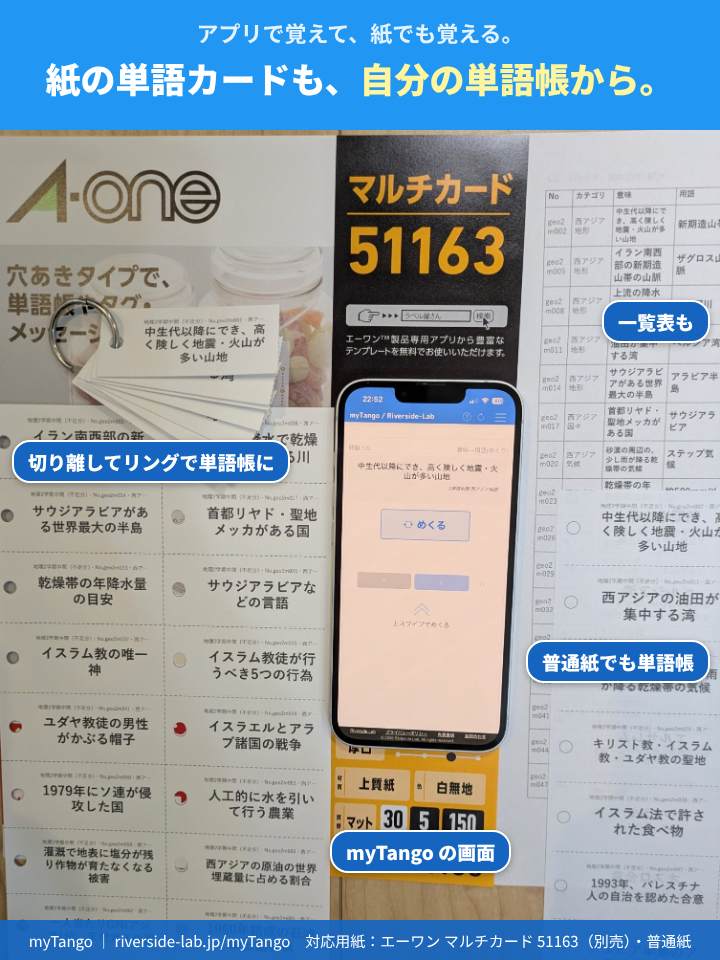
- myTango で作った自分の単語帳を、そのまま紙の単語カードにできます。A4 1枚に 30枚のカードが並びます。
- 対応用紙はエーワン マルチカード 51163(A4・30面・穴あき・ミシン目つき)。切り離して、穴にリングを通せば単語帳になります。
- 普通紙にも印刷できます。切り取り線と穴の印を一緒に刷れます。
- 両面印刷・片面印刷のどちらにも対応しています。
- 苦手なカードだけ、★マイリストだけ、カテゴリだけ、を選んで刷れます。
- カードではなく一覧表でも印刷できます(テスト前の見直し用)。
- myTango も印刷も無料です。会員登録をしなくても使えます。
用紙の選び方
| 用紙 | 向いている使い方 | 印刷のしかた |
|---|---|---|
| エーワン マルチカード 51163 (単語カード用紙・別売) |
ミシン目で切り離すだけで、きれいな単語カードになる。穴が空いているのでリングに通せる | 枠線と穴の印は外して印刷する(用紙に元からある) |
| 普通紙(A4) | すぐに試したいとき。はさみやカッターで切って使う | 枠線と穴の印を付けて印刷する(切り取り線になる) |
印刷の手順
- ブラウザで myTango を開きます(パソコンがおすすめ)。myTango を開く
- トップ画面の「単語帳管理」の右にある「印刷」を押します。
- 対象の単語帳と、何を印刷するか(全部/★マイリストだけ/カテゴリ/定着率の低いものから○枚)を選びます。
- 両面印刷か片面印刷かを選び、印刷します。
- ブラウザの印刷画面では倍率を「100%」(「実際のサイズ」)にします。両面印刷なら、印刷画面で「両面(長辺とじ)」を選びます。
はじめての用紙・プリンタでは、先に印刷の画面の「位置合わせのテスト用紙」を普通紙に印刷し、用紙に重ねて透かして位置を確かめてください。ずれていたら、上下・左右の位置を mm 単位で補正できます(端末が覚えます)。
使いかけの用紙のために、何枚目から印刷するかを選べます。
普通紙で作るとき
- 印刷の画面の「対象のコンテンツ」で、枠線と穴の印を付けて印刷します(はじめは表だけに付く設定です)。
- 刷れた切り取り線に沿って切り、穴の印の位置に穴を空ければ、リングに通せます。
- 🔴 単語カード用紙(51163)に刷るときは、枠線と穴の印を外してください(用紙のミシン目や穴と二重になります)。
両面印刷・片面印刷のコツ
- 両面印刷:プリンタの自動両面を使います。印刷画面で「両面(長辺とじ)」を選んでください(ブラウザから自動では選ばれません)。
- 片面印刷(自動両面が無いプリンタ):①「表を印刷」 ②出てきた束をそのまま裏返してセット ③「裏を印刷」の順です。
- 片面のときは、プリンタによって束の順番や裏の上下が逆になることがあります。はじめに片面用のテスト用紙(2枚)で確かめて、「後ろのページから前へ」「上下逆さ」を合わせてください(端末が覚えます)。
苦手なカードだけ刷る
- 「何を印刷するか」で「定着率の低いものから○枚」を選ぶと、まだ覚えていないカードだけを紙にできます(学習していないカードは定着率 0% として入ります)。
- ★マイリストやカテゴリを選べば、その分だけを刷れます。
- 「リストで印刷」にすると、カードではなく一覧表(A4 に左右2列)になります。表だけにすれば、答えを隠した確認用にもなります。
よくある質問
- iPhone・iPad からも印刷できますか?
- はい、Safari などのブラウザからできます。iPhone・iPad では、印刷の画面の「iPhone・iPad 用の配置」(最初からオン)で合わせて印刷します。端のカードは文字の範囲が少し狭くなり、単語カード用紙の一番下の段は使いません。単語カード用紙(51163)に刷るなら、パソコンからがおすすめです。
- iPhone アプリから印刷できますか?
- アプリの中からは印刷できません。ブラウザ版の myTango から印刷してください。アプリで作った単語帳は、ログインしていればブラウザ版でも同じ単語帳を開けます(ログインしていないときは、その端末の中だけに保存されます)。
- PDF にできますか?
- ブラウザの印刷画面で、送信先を「PDF に保存」にしてください。
- 文字が多いカードはどうなりますか?
- 小さい文字になり、入りきらない分は「…」で省きます。
- お金はかかりますか?
- myTango も印刷の機能も無料です。用紙(単語カード用紙・普通紙)とインクは別にご用意ください。
対応用紙:エーワン マルチカード 51163(別売)・普通紙。エーワンは用紙のメーカー名で、myTango とは関係ありません。